

A Receita Federal vai liberar em seu site, a partir de 10 de agosto — nos termos da Instrução Normativa RFB nº 2.330, de 22 de junho de 2026 IN RFB nº 2330/2026 — a versão web do serviço Minhas Declarações do ITR. Ela permite o preenchimento e a entrega da Declaração do Imposto sobre a Propriedade Territorial Rural (DITR) do exercício 2026 sem a necessidade de instalar programas no computador. O acesso é realizado pelo Portal de Serviços da Receita Federal mediante autenticação com conta gov.br nível Prata ou Ouro.
Todos os contribuintes podem utilizar a versão web, mas ela é obrigatória para as pessoas físicas proprietárias de imóveis rurais com área superior a 100 hectares, e para pessoas jurídicas. As pessoas físicas com imóveis rurais de até 100 hectares também poderão optar pela utilização do Programa Gerador da Declaração (PGD ITR 2026).
O ambiente Minhas Declarações do ITR oferece diversos benefícios, entre eles, acesso pela internet, inclusive por celular e tablet; atualizações automáticas, sem necessidade de instalação; consulta a declarações em um único ambiente; acesso a recibos e documentos relacionados à declaração; pré-preenchimento com dados cadastrais; atuação por terceiros autorizados, como contadores, sindicatos e procuradores; e importação de arquivos para transmissão de múltiplas declarações.
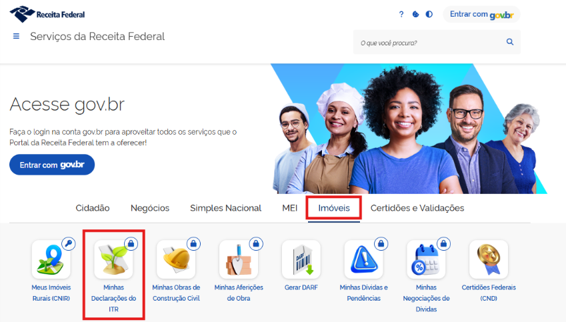
1. O acesso à aplicação é realizado por meio do Portal de Serviços da Receita Federal.
2. Em seguida, clique em Imóveis e em seguida em Minhas Declarações do ITR.
- Imagem 1
Também é possível acessar o Minhas Declarações do ITR utilizando a conta gov.br
3. Acesse o Minhas Declarações do ITR
Para acessar a aplicação é necessário ter nível Prata ou Ouro. O acesso é permitido ao contribuinte ou ao seu procurador digital.
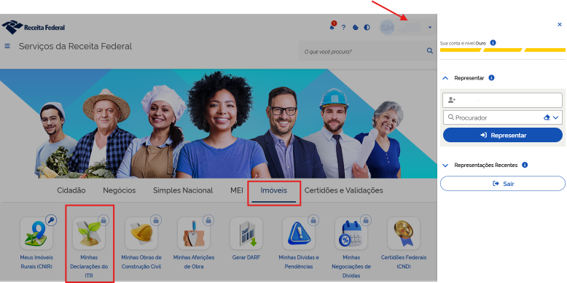
4. Selecione o perfil de acesso adequado
Após acessar a aplicação, no canto superior direito da tela, verifique o perfil para atuar em nome próprio ou em nome de terceiro previamente autorizado.
Contadores, sindicatos rurais, procuradores e demais representantes devem verificar se o perfil selecionado corresponde ao contribuinte representado antes de iniciar o preenchimento da declaração.
- Imagem 2
5. Preencha a declaração
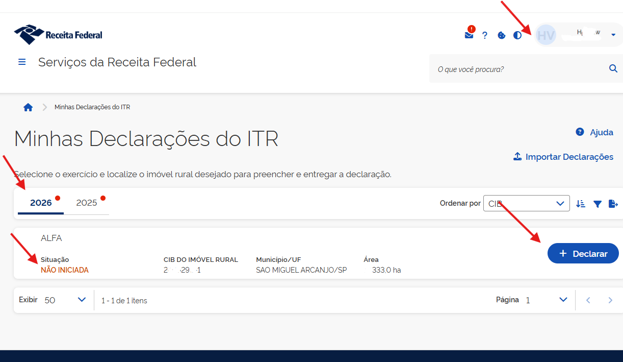
Na página inicial do serviço é possível:
• localizar imóveis rurais vinculados ao contribuinte;
• ordenar e filtrar declarações;
• iniciar novas declarações;
• retificar declarações já enviadas;
• imprimir documentos e recibos;
• emitir Darf para pagamento do imposto e da multa por atraso na entrega da declaração.
- Imagem 3
A aplicação lista os imóveis rurais vinculados ao contribuinte, conforme o cadastro.
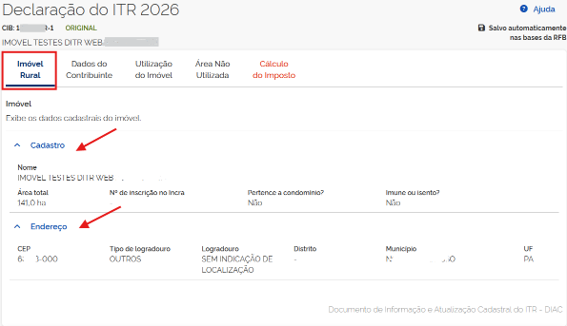
5.1 Confira os dados cadastrais do imóvel rural
Na aba “Imóvel Rural” são exibidos os dados cadastrais constantes na base da Receita Federal.
É importante verificar se as informações apresentadas estão corretas e atualizadas antes de iniciar o preenchimento da declaração. Caso sejam identificadas inconsistências cadastrais, o contribuinte deverá providenciar a atualização diretamente no cadastro, conforme orientações disponíveis na página de cadastros
- Imagem-04
5.2 Preencha os dados da declaração
Após a conferência cadastral, o contribuinte deverá preencher as demais abas com as informações necessárias à composição da declaração.
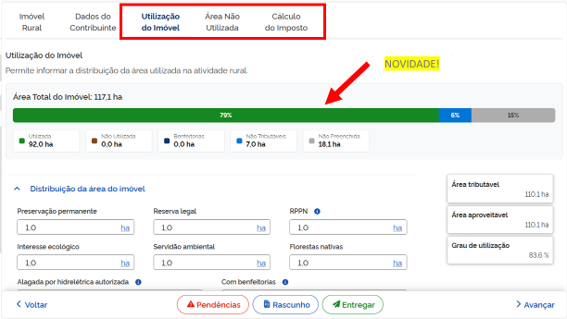
Uma das novidades é a apresentação gráfica da distribuição das áreas do imóvel rural.
- Image 5
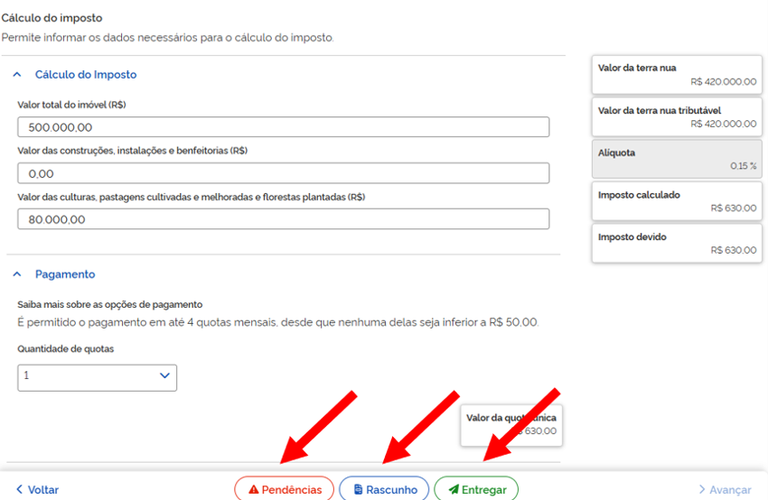
Durante esta etapa, recomenda-se revisar atentamente os dados informados para evitar pendências ou necessidade de retificação futura.
- Imagem 6
5.3. Revise, transmita e emita os documentos
Concluído o preenchimento, o contribuinte deve:
1. revisar todas as informações prestadas;
2. corrigir eventuais pendências indicadas pelo sistema;
3. entregar a declaração;
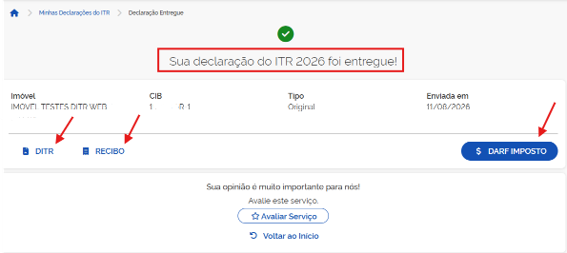
4. emitir os documentos.
Após o preenchimento das informações, o sistema realiza validações e permite a entrega da declaração diretamente pela internet. Em seguida, o sistema apresenta a confirmação da entrega e disponibiliza os documentos vinculados à declaração.
- Imagem 7
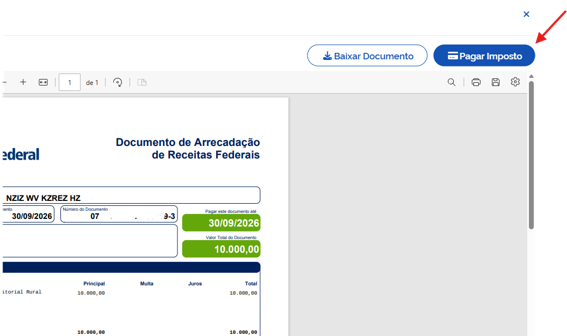
Pagamento com mais opções
DARF pode ser emitido diretamente pelo sistema e encaminhado ao ambiente de pagamento da Receita Federal. O serviço oferece alternativas como Pix e cartão de crédito.
- Imagem 8
6. Importação em lote para múltiplos imóveis
Uma das novidades do serviço é a possibilidade de importação de arquivos contendo dados de múltiplas declarações, recurso especialmente útil para contribuintes que tenham uma quantidade maior de imóveis rurais.
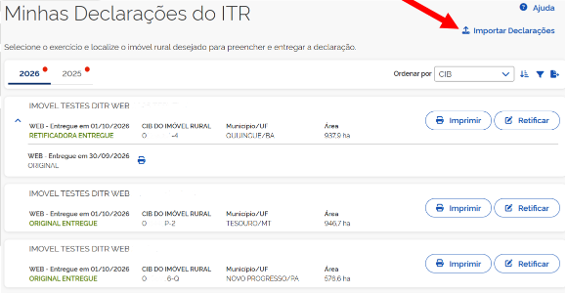
- Imagem 9
Por meio dessa funcionalidade, pode-se preparar um único arquivo com as informações de todos os seus imóveis rurais e entregar todas as declarações.
O arquivo deve seguir o leiaute e os requisitos aprovados pela Receita Federal conforme disposto no ADE Corat nº 26/2026
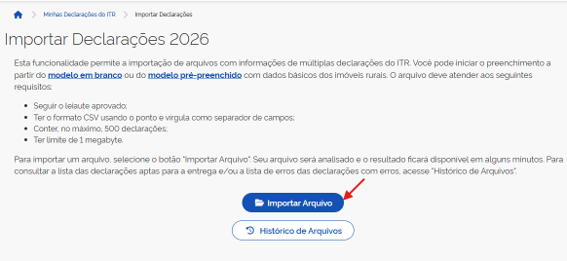
- Imagem 10
Após a importação, o sistema processará as informações e disponibilizará o resultado da análise na opção Histórico de Arquivos, para as ações necessárias: consultar as declarações aptas para entrega e/ou correção de eventuais erros identificados.
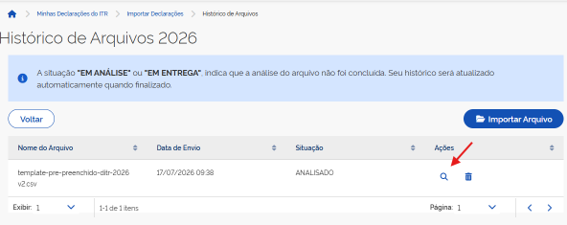
- Imagem 11
7. Como autorizar um representante
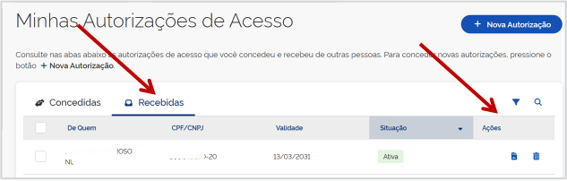
O contribuinte com conta gov.br nível Prata ou Ouro pode autorizar outra pessoa a acessar e utilizar os serviços digitais relacionados ao ITR por meio do Portal de Serviços. A autorização somente produz efeitos após o aceite da pessoa autorizada. Também é possível solicitar procuração digital para quem não possui conta gov.br nível Prata ou Ouro.
7.1 Autorização de Acesso
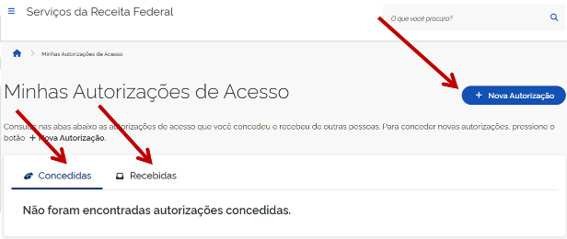
Para usuários que possuem conta gov.br nível Prata ou Ouro, a autorização pode ser cadastrada diretamente no Portal de Serviços da Receita Federal.
O serviço Minhas Autorizações de Acesso está disponível no Portal de Serviços da Receita Federal:
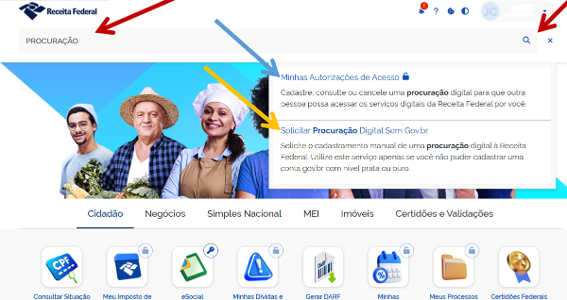
- Imagem-12
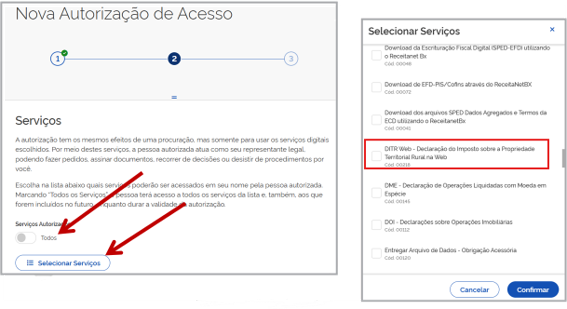
7.2 Cadastrar Autorização de Acesso
- Imagem-13
7.3 Escolha o tipo dos serviços a autorizar
- Imagem-14
Após a assinatura, a autorização somente terá validade quando a pessoa autorizada fizer o aceite.
- Imagem-15
Link da noticia – Ministério da Fazenda